Activar el widget en el tema actual
- En Online Store, abre la pestaña Themes.
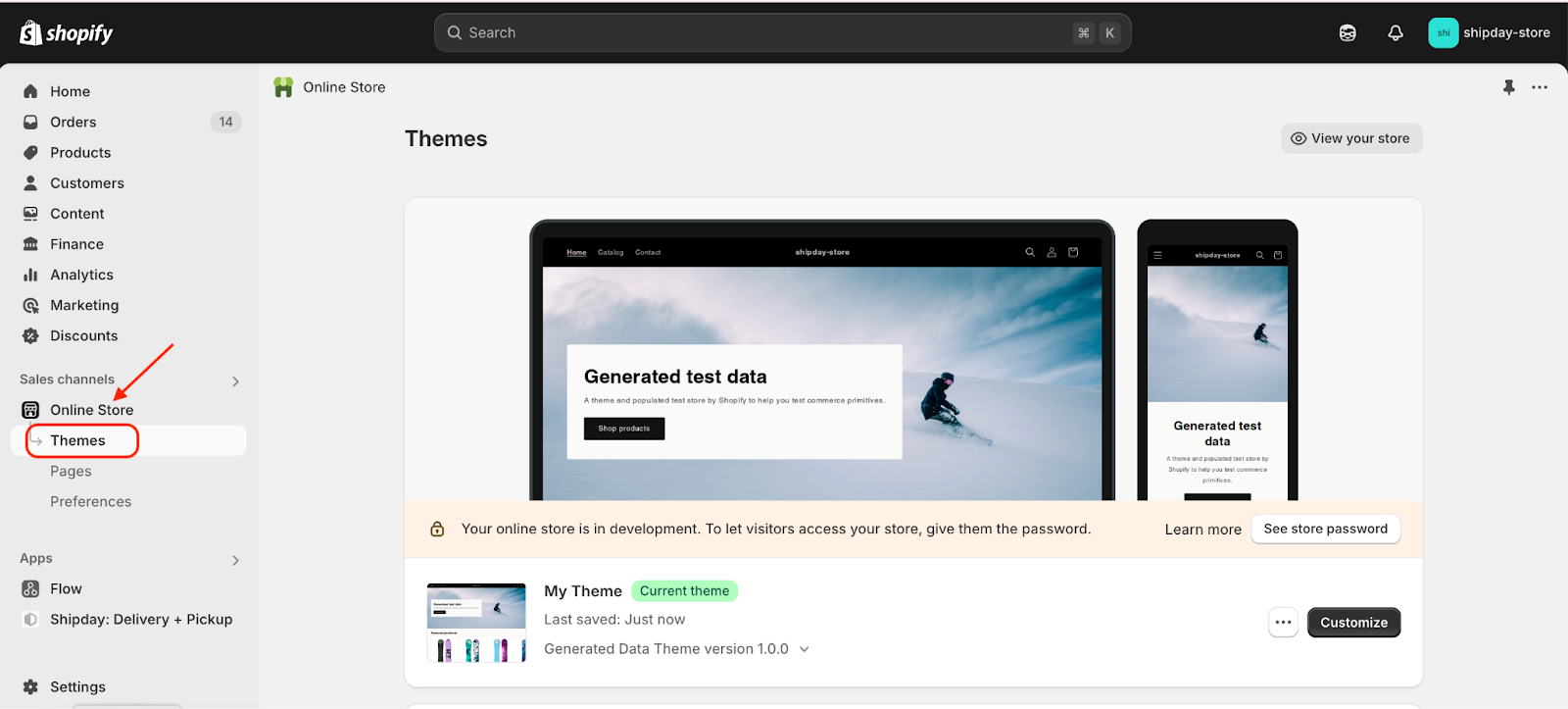
- Haz clic en el botón Customize del tema actual.
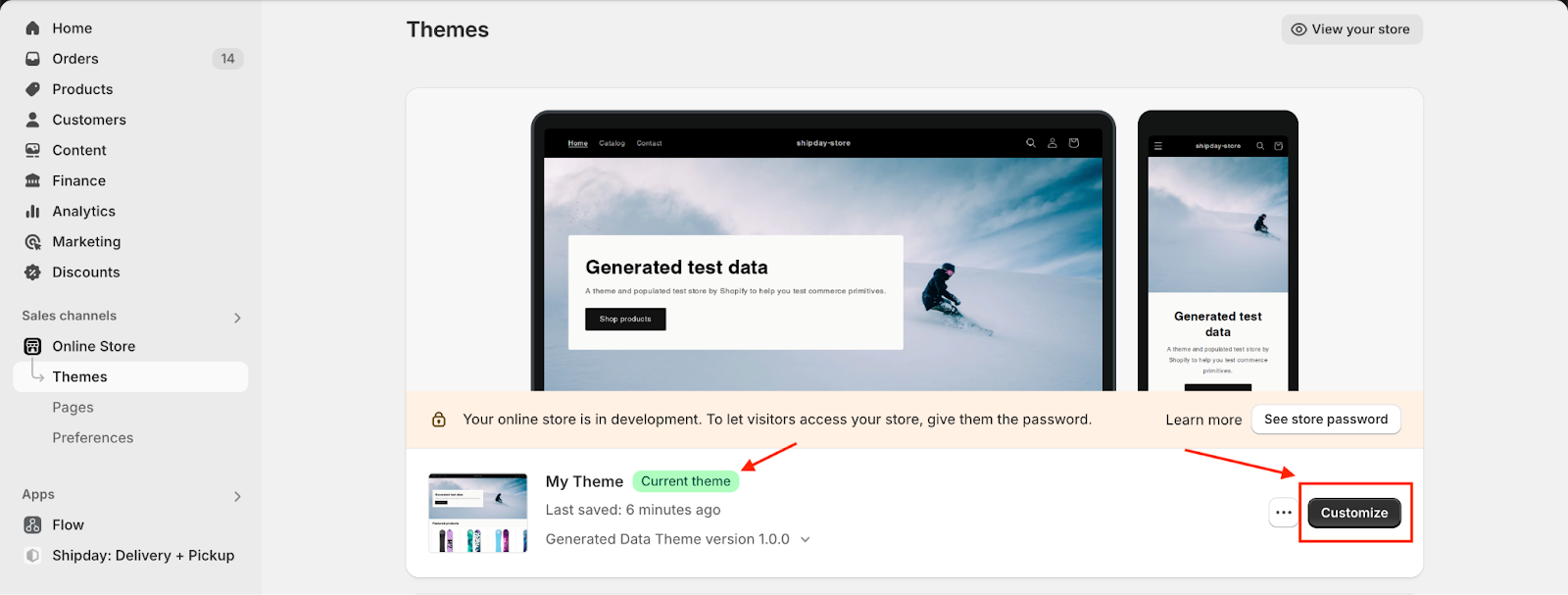
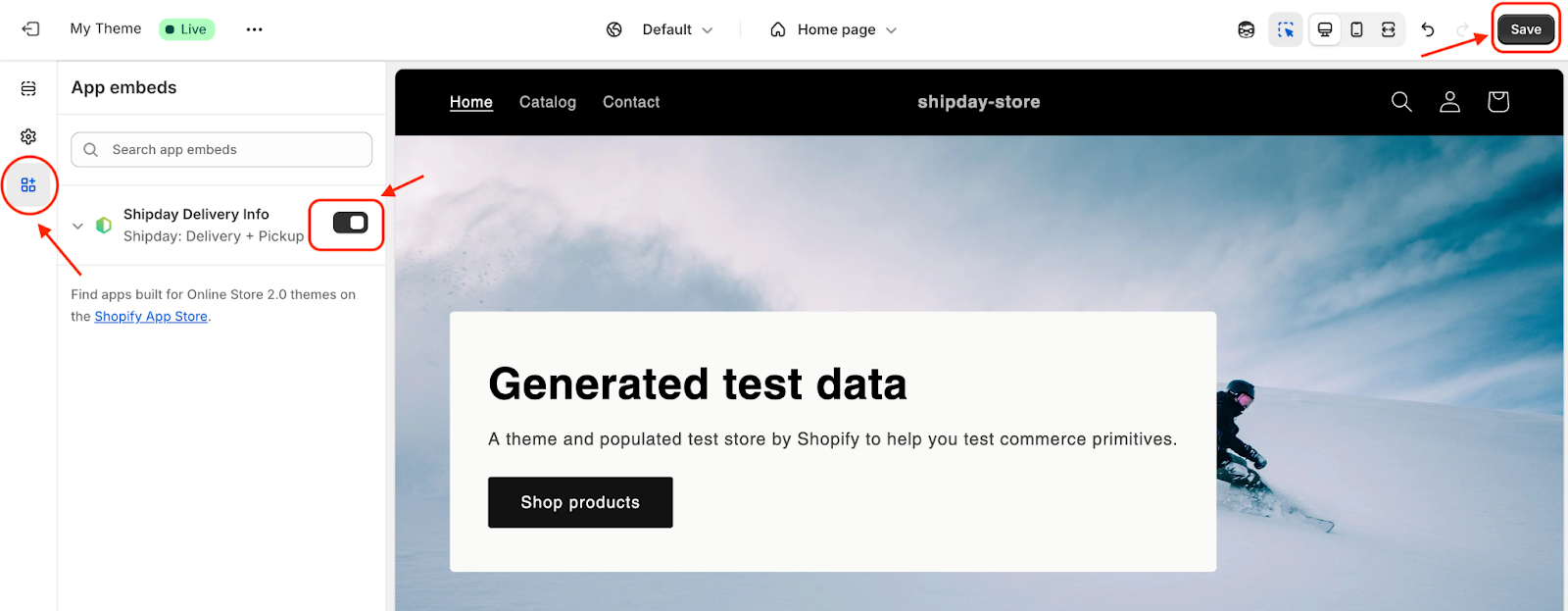
- Haz clic en el ícono “App embeds” en la esquina izquierda y activa el widget “Shipday Delivery Info”. Luego haz clic en “Save” en la esquina superior derecha, como en la imagen.
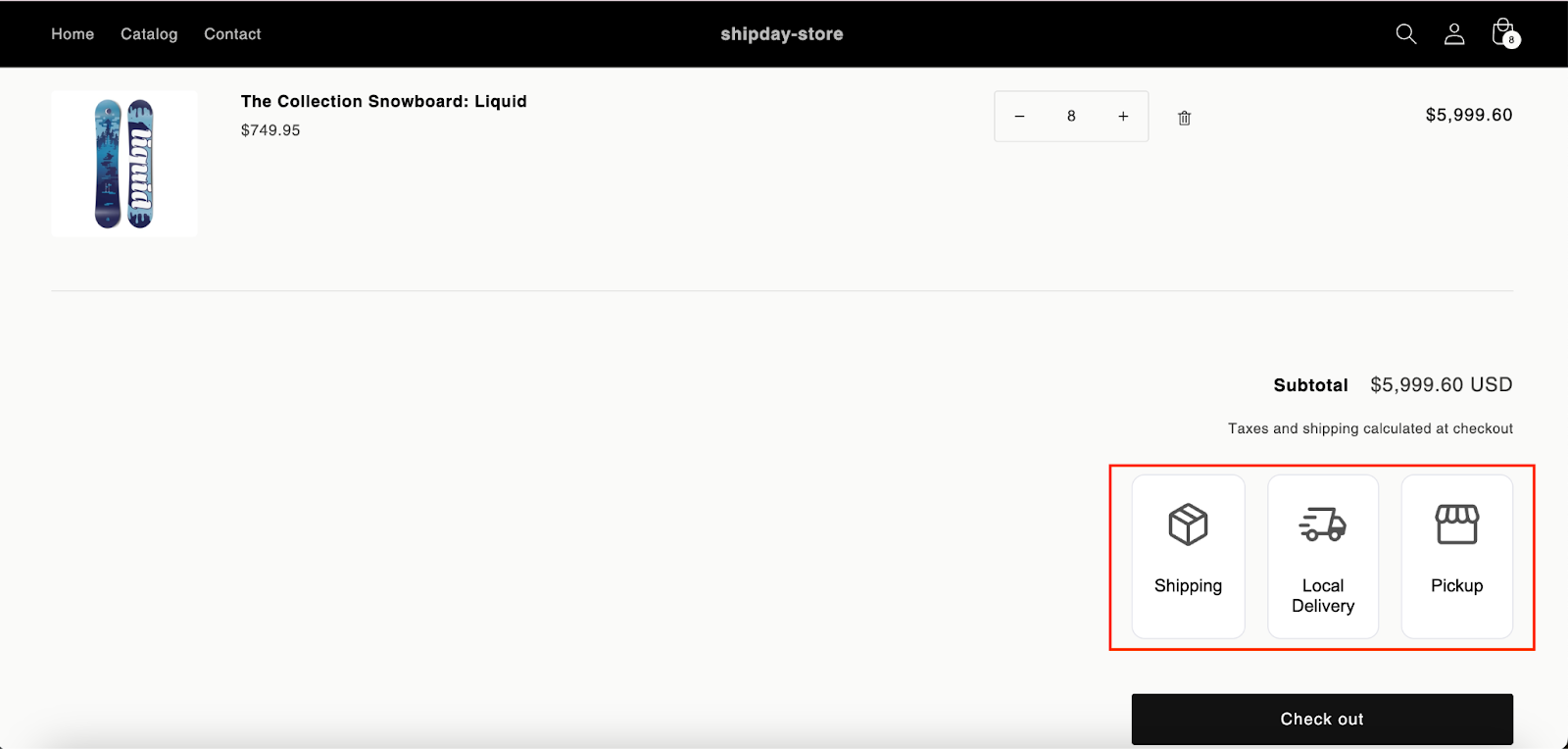
- Ahora ve a tu tienda, agrega algunos productos al carrito y entra a la página del carrito. Deberías ver tus métodos de entrega configurados antes del botón de pago.
- Si no ves esos métodos de entrega personalizados en la página del carrito, agrega este fragmento de código personalizado
<div id="checkout-methods-selector"></div>como se muestra en las siguientes imágenes:
5.1 Primero selecciona tu tema actual y haz clic en el botón Customize.
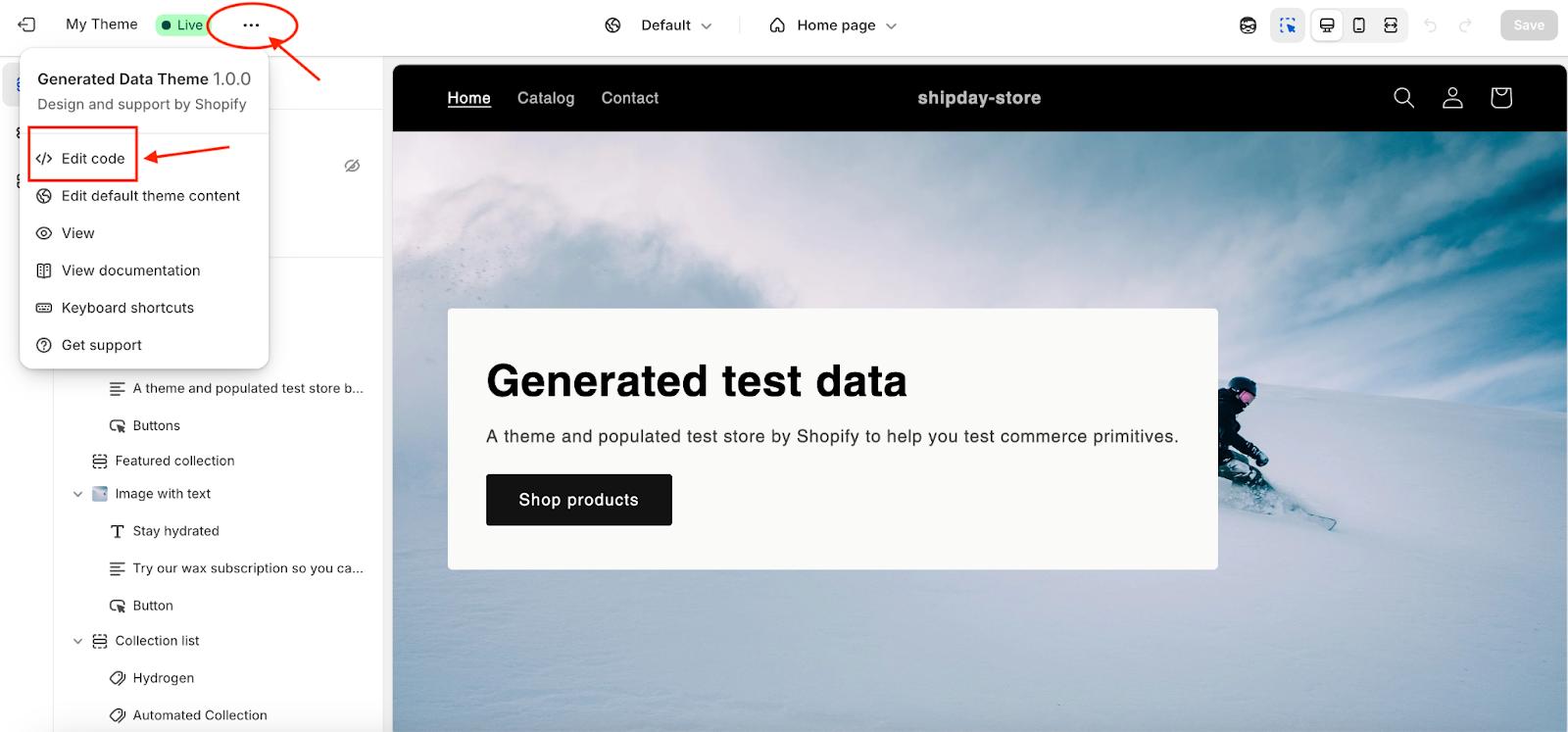
5.2 Luego haz clic en los “...” de la parte superior y después en “Edit code”, como en la imagen.
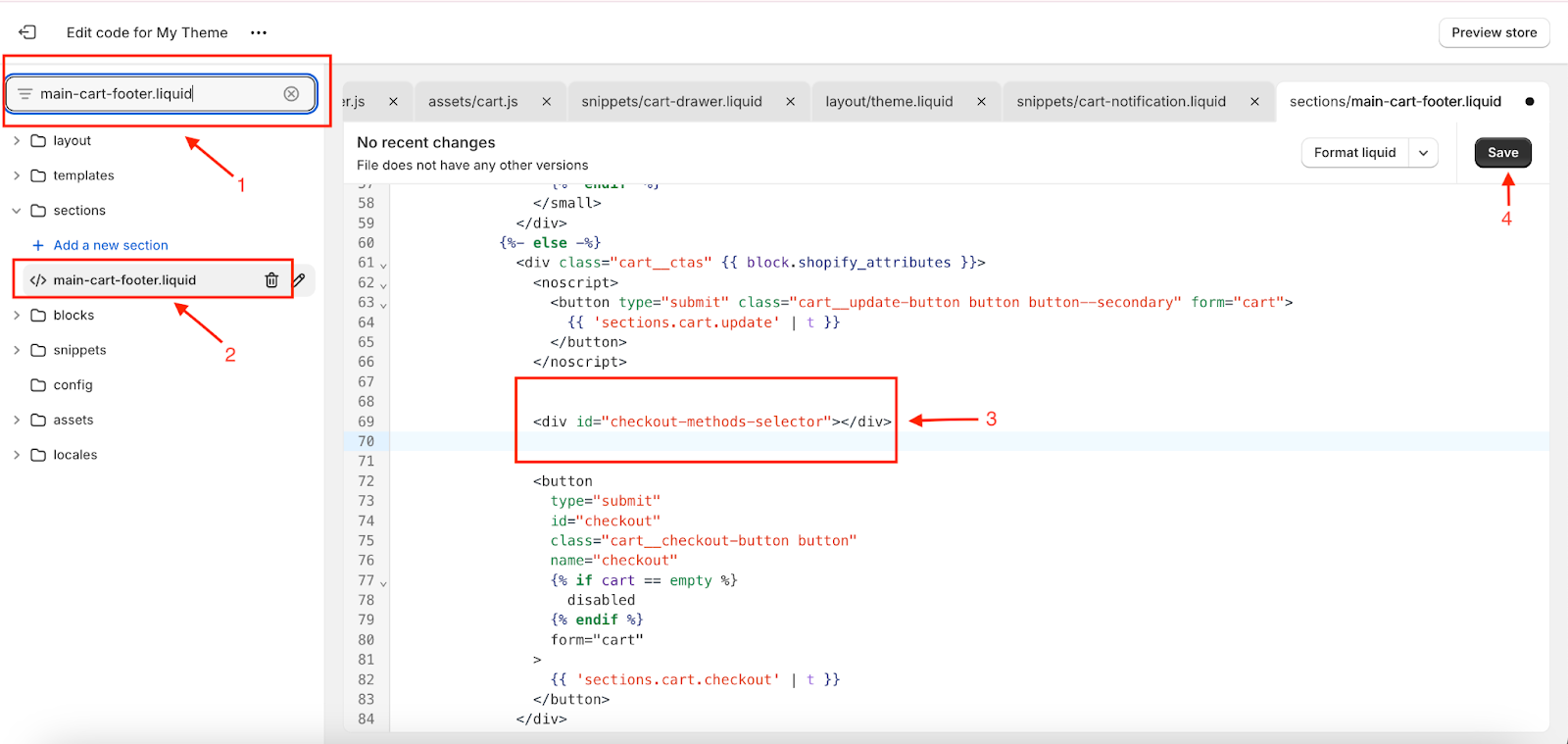
5.3 Después, en la barra de búsqueda de la esquina superior izquierda, busca “main-cart-footer.liquid” y haz clic en ese resultado. Agrega el código <div id="checkout-methods-selector"></div> justo antes del botón de pago y haz clic en Save, como en la imagen.
Tus métodos de entrega deberían aparecer ahora antes del botón de pago en la página del carrito.
Si el texto de tus opciones de entrega se ve borroso o quieres cambiar su color, sigue el paso 6
6.1 Sigue los pasos 1 y 2 de este tutorial para ir a tu tema actual y haz clic en el botón Customize.
6.2 Luego haz clic en “Theme Settings” en la barra izquierda (1) y busca la sección “Custom CSS” (2). Pega el siguiente código CSS personalizado en el cuadro (3):
.sd-delivery-button {
  color: black !important;
}
Después haz clic en el botón “Save” de la esquina superior derecha y actualiza la página del carrito.
¿Necesitas ayuda? Escribe a support@shipday.com